 解凍圧縮ソフトのインストールの方法は?
解凍・圧縮を行うには解凍圧縮ソフトが必要です。
解凍と圧縮の両方をこなせるソフトがいいです。
解凍圧縮ソフトはたくさんありますがここでは私がおすすめの
「Lhaplus(ラプラス)」を例にとって説明していきます。
無料ソフト(作者に感謝!)です。
http://www.vector.co.jp/soft/dl/win95/util/se169348.html
でダウンロードできます。
そのURLに飛んだら「FTPでダウンロード」をクリックして
「ファイルのダウンロード」の画面が出てくるので
「このプログラムをディスクに保存する」にチェックが入ってることを
確認して「OK」をクリック
次に「保存する場所」をとりあえずデスクトップに変更して
「保存」をクリックします。
するとダウンロードが始まります。
そして「ダウンロードの完了画面」が出てくるので
ここで「ファイルを開く」をクリックするとインストールが始まります。
ここからは難しいことは考えずにひたすら「次へ」や「OK」をクリックし続けて下さい。
これでインストール完了です。
デスクトップ上に「Lhaplus 解凍.lnk」のアイコンが出来たはずです。
デスクトップ上に残った「lpls112.exe」というファイルは削除してしまって下さい。
 じゃあ実際にどうやって圧縮・解凍するの?
これは簡単です。まず圧縮ですが圧縮したいファイルの上にマウスのカーソルを合わせて
「右クリック」→「圧縮」
この時、たくさん圧縮形式が並んでますが「.lzh」か「.zip」を選択してクリックしてください。
「.lzh」か「.zip」以外だと別の人がこのファイルを解凍するときに
その人の解凍ソフトが対応できない場合もあるからです。
次に解凍は圧縮されたファイルをダブルクリックするか、解凍したいファイルの上にマウスのカーソルを合わせて
「右クリック」→「解凍」でできます。
初期設定だとデスクトップに圧縮または解凍したファイルが現れます。
フォルダごと圧縮することもできます。
複数のファイルを一つにまとめて圧縮することもできます。
(圧縮・解凍したいファイルをLhaplusのアイコンの上にドラッグアンドドロップしてもできます。)
 もっとLhaplus を使いこなしたい
という方はLhaplus のアイコンをダブルクリックして立ち上げてください。
(ツールバーの「スタート」→「プログラム」→「Lhaplus」でも立ち上がります。)
するとこういう画面が出てきます。
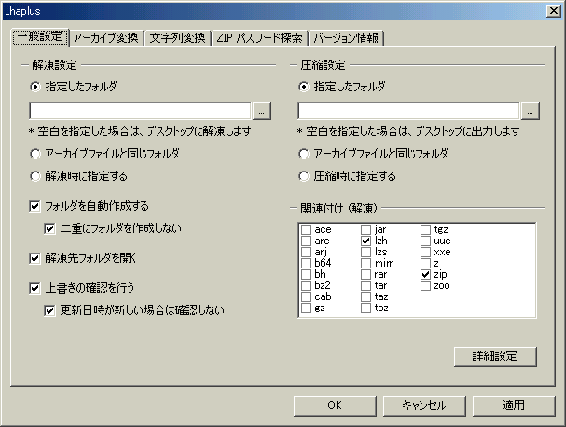
ここのチェック欄のチェックを外したり入れたりして
「適用」→「OK」で自分好みにアレンジして下さい。
説明は省かせていただきます。ヘルプ等を参照してください。
 最後に
最後にLhaplus の説明をしてきましたが他の解凍圧縮ソフトでもやり方は大体同じです。
他のも挙げておきます。
「eo」http://www.vector.co.jp/soft/win95/util/se117996.html
「解凍レンジ」http://www.vector.co.jp/soft/win95/util/se094501.html
「+Lhaca」http://www.vector.co.jp/soft/win95/util/se130263.html
「LHMelt」http://www.vector.co.jp/soft/win95/util/se020058.html
お疲れさまでした、最後まで読んで頂いてありがとうございました。
永井 d00a024b@mail.cc.niigata-u.ac.jp 2003年4月4日
 前へ
前へ